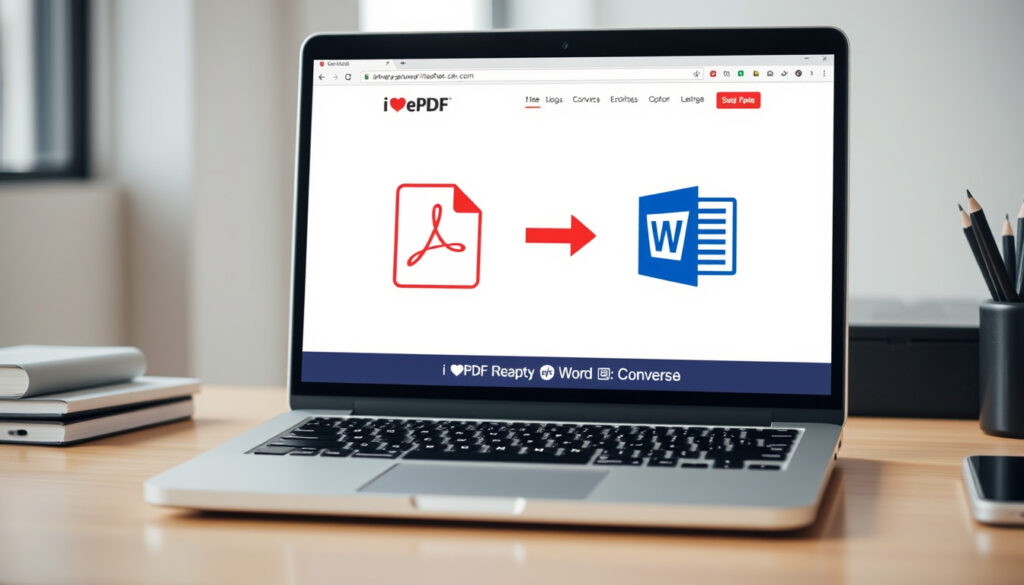
Cómo convertir PDF a Word editable grati con iLovePDF
Abrir un PDF y querer editarlo como si fuera un documento de Word es una de esas frustraciones que todos hemos vivido. iLovePDF resuelve ese problema en segundos, sin instalar nada, y compite directamente con soluciones de pago como Adobe Acrobat. En esta guía práctica verás los pasos exactos para lograrlo en tu PC, tu celular o incluso sin conexión, y además compararemos iLovePDF con otras alternativas gratuitas para que elijas la que mejor se ajusta a lo que necesitas.
Herramienta principal: iLovePDF ·
Formato de salida: DOCX (Word) ·
Costo: Gratuito (con opción premium) ·
Plataformas: Web, iOS, Android
Resumen rápido
- Herramienta 100 % en línea respaldada por iLovePDF (blog oficial)
- Gratuita con límites (iLovePDF (blog oficial))
- Compatible con todos los navegadores (iLovePDF (blog oficial))
- No requiere registro (iLovePDF (blog oficial))
- Herramienta oficial de Adobe
- Versión gratuita limitada
- Requiere crear una cuenta
- Mayor precisión en formatos complejos
- Usar software de escritorio (LibreOffice, etc.)
- No necesita internet
- Mayor privacidad
- Requiere instalación
- App iLovePDF para iOS y Android
- Conversión desde el navegador
- Proceso rápido y sencillo
- Resultados editables
5 datos clave sobre la conversión de PDF a Word: iLovePDF es la herramienta gratuita más accesible pero con límites de tamaño y funciones.
| Dato | Valor |
|---|---|
| Herramienta líder | iLovePDF |
| Competidor principal | Adobe Acrobat |
| Costo iLovePDF | Gratuito (con premium) |
| Límite de archivo gratuito | 100 MB |
| Plataformas soportadas | Web, iOS, Android, Windows (a través de navegador) |
¿Cómo puedo convertir un archivo PDF a Word?
La respuesta corta: hay múltiples formas, pero iLovePDF destaca por su simplicidad y gratuidad. El proceso general consta de tres pasos que se repiten en casi todas las herramientas online.
Conversión rápida y gratuita
- Entra en la página de iLovePDF y selecciona la herramienta PDF a Word.
- Arrastra tu archivo o súbelo desde tu dispositivo, Google Drive o Dropbox según la guía oficial de iLovePDF.
- Pulsa “Convertir a Word” y espera unos segundos a que se genere el archivo.
iLovePDF no exige registro, lo que elimina la fricción de tener que crear una cuenta. Solo tienes que subir, convertir y descargar.
El patrón: la simplicidad de iLovePDF vale para documentos simples, pero para PDFs con tablas o tipografía especial la precisión puede variar.
Conversión sin instalar programas
- La herramienta funciona directamente en el navegador, sin descargas ni plugins.
- También puedes elegir archivos desde Google Drive o Dropbox directamente en la web de iLovePDF, como documenta el blog oficial de iLovePDF.
Convertir a Word editable
- El resultado es un archivo .docx que puedes abrir en Microsoft Word, LibreOffice o Google Docs y modificar sin restricciones.
- Si el PDF contiene imágenes de texto, iLovePDF recomienda activar el OCR antes de convertir para que el resultado sea realmente editable, según la guía de iLovePDF sobre OCR.
¿Cómo convertir un PDF a Word I Love?
iLovePDF tiene su propio flujo, diseñado para que cualquier usuario lo complete en menos de un minuto.
Pasos para usar iLovePDF
- Visita la herramienta de conversión de PDF de iLovePDF.
- Selecciona tu archivo desde el equipo, Google Drive o Dropbox.
- Pulsa “Convertir a Word” y descarga el resultado.
Límites de tamaño de archivo
- La versión gratuita acepta archivos de hasta 100 MB, según la página de precios de iLovePDF.
- Para archivos más grandes necesitas la suscripción premium.
Aunque iLovePDF no anuncia un límite diario de conversiones, usuarios avanzados reportan que tras varias conversiones seguidas puede aparecer un mensaje para esperar o actualizar al plan de pago. Si trabajas con muchos documentos al día, ese tope puede volverse incómodo.
Configuración de idioma y opciones
- La interfaz está disponible en español y otros idiomas.
- Puedes elegir entre convertir a Word, Excel, PowerPoint o incluso extraer imágenes.
La ventaja competitiva de iLovePDF es su velocidad: la conversión se completa en segundos para archivos típicos. La desventaja: la precisión cae en PDFs muy formateados o con fuentes poco comunes.
¿Cómo puedo editar un PDF a Word con iLovePDF?
iLovePDF no es un editor completo, pero ofrece herramientas básicas para modificar el PDF antes de convertirlo a Word.
Editar el PDF antes de convertir
- Usa la herramienta “Editar PDF” de iLovePDF para añadir, eliminar o modificar texto e imágenes directamente sobre el PDF.
- Una vez editado, conviértelo a Word manteniendo los cambios.
Opciones de edición disponibles
- Añadir texto, imágenes, firmas, dibujos y formas.
- Resaltar, subrayar o tachar contenido.
- Rotar, recortar y reordenar páginas.
Guardar el documento editado como Word
- Después de la edición, selecciona “Convertir a Word” y obtendrás un .docx con todo lo modificado.
- Es útil para corregir un PDF escaneado que necesita OCR antes de la conversión, tal como recomienda el blog oficial de iLovePDF.
Para ediciones complejas (márgenes, estilos, tablas), es mejor usar un editor de párrafos como Word directamente. iLovePDF sirve para retoques rápidos.
¿Cómo pasar un documento de PDF a Word en el celular?
Con la app de iLovePDF o simplemente desde el navegador del móvil, el proceso es casi idéntico al de escritorio.
Usar la app de iLovePDF
- Descarga la app gratuita desde App Store (iOS) o Google Play (Android).
- Abre la app, selecciona la herramienta “PDF a Word”, elige el archivo y convierte.
Conversión desde el navegador móvil
- Ve a ilovepdf.com desde Chrome, Safari o cualquier navegador.
- Sube el PDF desde la galería, los archivos locales o la nube.
- Convierte y descarga. El flujo es el mismo que en PC.
Recomendaciones para iOS y Android
- En iOS, la app se integra con Archivos y permite abrir PDFs directamente desde otras apps.
- En Android, la app puede manejar archivos desde Google Drive y almacenamiento interno sin problemas.
La versión móvil no tiene todas las herramientas de edición que ofrece la web, pero para conversiones simples cumple perfectamente. Si necesitas OCR avanzado, hazlo desde la web.
Convertir en el celular es práctico cuando estás fuera de casa. La limitación real es la pantalla pequeña para revisar el resultado, así que siempre verifica el documento final en un ordenador.
¿Es gratuito usar iLovePDF?
Sí, iLovePDF ofrece un plan gratuito que permite convertir PDF a Word sin pagar. Pero hay límites que vale la pena conocer para evitar sorpresas.
Funcionalidades gratuitas
- Conversión de hasta 100 MB por archivo, según la página de precios de iLovePDF.
- Acceso a todas las herramientas web: unir, dividir, comprimir, convertir y editar.
- Sin necesidad de crear una cuenta.
Límites de la versión gratuita
- Máximo 100 MB por archivo.
- No hay límite diario explícito, pero tras varias conversiones consecutivas puede aparecer un mensaje de espera.
- Sin OCR en la versión gratuita para PDFs escaneados (la opción OCR está disponible solo en premium).
Plan premium y ventajas
- Sin límite de tamaño de archivo.
- Procesamiento por lotes (convertir varios PDFs a la vez).
- OCR para convertir PDFs escaneados en documentos editables.
- Acceso a todas las herramientas sin restricciones de frecuencia.
Para un uso esporádico, el plan gratuito es suficiente. Para profesionales que manejan docenas de PDFs al día, el premium cuesta unos 6 € al mes y elimina los principales cuellos de botella.
Comparativa: iLovePDF vs Adobe Acrobat
3 herramientas, 3 enfoques distintos: la tabla muestra dónde gana cada una, y deja claro el trade-off entre accesibilidad y precisión.
| Característica | iLovePDF | Adobe Acrobat |
|---|---|---|
| Precio | Gratuito (plan premium desde 6 €/mes) | Gratuito limitado; suscripción desde 24 €/mes |
| Límite de archivo gratuito | 100 MB | Archivo único sin límite explícito, pero solo 5 tareas al día |
| OCR para escaneados | Solo en premium | Incluido en la versión gratuita limitada |
| Registro requerido | No | Sí (cuenta Adobe) |
| Apps móviles | iOS y Android | iOS y Android (Adobe Acrobat Reader) |
| Precisión de formato | Buena en PDFs simples; puede fallar en tablas complejas | Excelente incluso en maquetaciones pesadas |
La comparativa muestra un trade‑off claro: iLovePDF gana en accesibilidad y precio; Adobe Acrobat gana en precisión y OCR. La elección depende de la complejidad de tus documentos.
Hechos confirmados y lo que no está claro
Hechos confirmados
- iLovePDF permite convertir PDF a Word gratis sin instalar nada, según el blog oficial de iLovePDF.
- La conversión conserva el formato en la mayoría de los casos, según Microsoft (desarrollador de Office).
- Existe una versión premium con más funciones, según la página de precios de iLovePDF.
- Se puede convertir desde el navegador en cualquier dispositivo, según Xodo (plataforma de PDF).
Qué no está claro
- Si la versión gratuita tiene un límite de archivos por día.
- Si la precisión de conversión es igual a Adobe Acrobat en documentos complejos.
- Si el uso gratuito es completamente seguro para documentos sensibles (los archivos se almacenan temporalmente en los servidores).
“Para PDFs escaneados, recomendamos activar la opción OCR antes de convertir a Word. Esto mejora drásticamente la calidad del texto editable.”
— iLovePDF (blog oficial de iLovePDF)
“Al abrir un PDF en Word, el programa crea una copia del archivo y convierte el contenido automáticamente a un formato que puedes editar.”
— Microsoft (Microsoft (desarrollador de Office))
Resumen editorial
Para el usuario que convierte de forma ocasional, el plan gratuito de iLovePDF es suficiente. Para profesionales que trabajan con PDFs complejos o archivos escaneados a diario, la claridad es evidente: o pagas la suscripción premium de iLovePDF por su OCR, o eliges Adobe Acrobat desde el inicio. No hay término medio cuando el formato importa.
Lectura relacionada: Pasar de PDF a Word Gratis: 5 Herramientas Online Sin Registro · Convertir AVIF a JPG: guía gratuita online y offline
Preguntas frecuentes
¿Cómo convertir PDF a Word con Adobe gratuitamente?
¿Qué hacer si el formato se pierde al convertir?
¿Se pueden convertir documentos PDF escaneados?
¿Cuánto tiempo tarda la conversión en iLovePDF?
¿Necesito crear una cuenta en iLovePDF?
¿iLovePDF guarda mis archivos en sus servidores?
¿Cómo convertir PDF a Word en Mac sin software?
¿Qué alternativas gratuitas existen a iLovePDF?
Lectura relacionada: Pasar de PDF a Word Gratis: 5 Herramientas Online Sin Registro
Mas articulos relacionados
 Películas y programas de TV de Louis Partridge: filmografía
 El Tiempo en Medina del Campo: Pronóstico Hoy y 14 Días
 El tiempo en Gáldar hoy: pronóstico y clima de Gáldar
 Clasificaciones de jugadores: Barcelona vs Real Madrid
 Cronología de Sevilla FC contra Osasuna: Historial Completo
 Pas de la Casa: guía completa de esquí, historia y vida en Andorra
 Películas de Alex Pettyfer: filmografía, rivalidades y datos