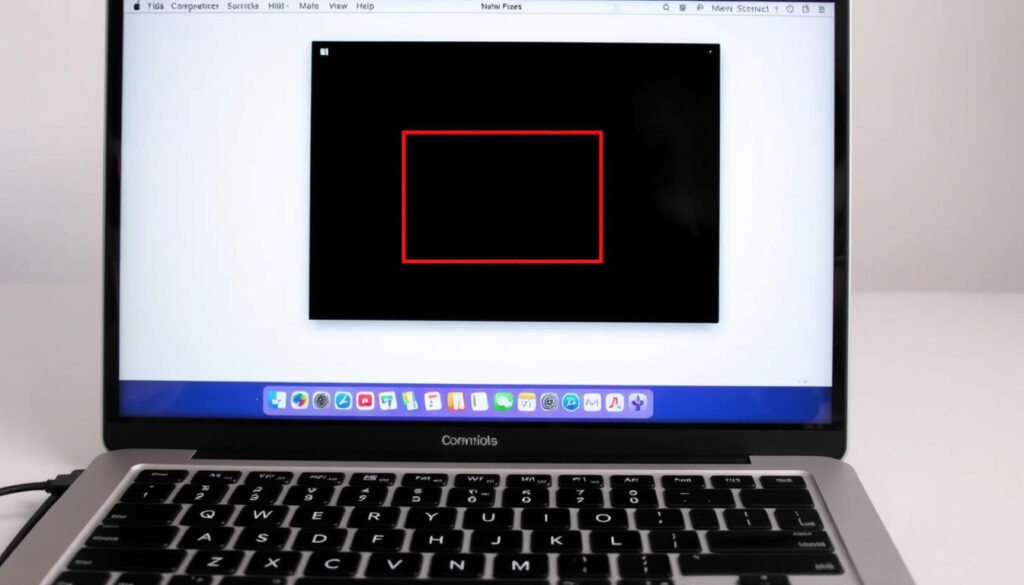
Cómo hacer captura de pantalla en Mac: atajos y consejos
¿Cuántas veces has necesitado capturar lo que ves en la pantalla de tu Mac y no recordabas la combinación exacta de teclas? No eres el único. En esta guía desglosamos todos los métodos nativos que Apple ofrece —desde los atajos clásicos hasta la herramienta visual de macOS Mojave— para que elijas el que mejor se adapte a cada tarea, ya sea guardar un documento completo, una ventana concreta o incluso grabar un video.
Métodos nativos de captura: 3 combinaciones de teclado principales (⌘+Mayús+3, +4, +5) ·
Herramienta de captura integrada: Disponible desde macOS Mojave (2018) ·
Formato predeterminado: PNG ·
Ubicación por defecto: Escritorio
- Captura completa – ⌘+Mayús+3
- Captura parcial – ⌘+Mayús+4
- Captura de ventana – ⌘+Mayús+4 + barra espaciadora
- Grabación de pantalla – ⌘+Mayús+5
Resumen rápido
- ⌘+Mayús+3 (K-tuin (guía oficial))
- Guarda automáticamente en Escritorio (K-tuin (guía oficial))
- Ideal para documentos completos (K-tuin (guía oficial))
- ⌘+Mayús+4 (Xataka (guía práctica))
- Arrastrar para seleccionar área (Xataka (guía práctica))
- Permite precisión (Xataka (guía práctica))
- ⌘+Mayús+4, luego barra espaciadora (Geekom (guía de atajos macOS))
- Selecciona una ventana específica (Geekom (guía de atajos macOS))
- Incluye sombreado (Geekom (guía de atajos macOS))
- ⌘+Mayús+5 (Apple Support (documentación oficial))
- Grabar video o capturar (Apple Support (documentación oficial))
- Control de inicio/parada (Apple Support (documentación oficial))
Los cuatro métodos principales de captura en macOS comparten un patrón: cada uno responde a una necesidad distinta. La tabla siguiente los ordena por atajo, función y utilidad práctica.
| Atajo | Función | Uso recomendado |
|---|---|---|
| ⌘+Mayús+3 | Capturar pantalla completa | Guardar todo lo visible en el monitor |
| ⌘+Mayús+4 | Capturar área seleccionada | Seleccionar una región concreta arrastrando el cursor |
| ⌘+Mayús+4 + barra espaciadora | Capturar ventana o menú | Aislar una ventana sin elementos de fondo |
| ⌘+Mayús+5 | Abrir barra de herramientas de captura | Acceder a todas las opciones, incluida la grabación de pantalla |
| ⌘+Mayús+6 | Capturar Touch Bar | Solo en MacBook Pro con Touch Bar (macOS Help (Apple)) |
La implicación: con solo recordar dos combinaciones (⌘+Mayús+3 y ⌘+Mayús+4) cubres el 80 % de las necesidades de captura diarias. La tecla ⌘+Mayús+5 es el comodín para todo lo demás, incluida la grabación.
¿Cómo tomar capturas de pantalla en Mac?
Captura de pantalla completa
Pulsa simultáneamente Mayús (Shift) + Comando (⌘) + 3. Escucharás un obturador y la imagen aparecerá como archivo PNG en tu Escritorio, según la guía oficial de Apple. Es el método más rápido cuando necesitas documentar todo lo que muestra el monitor, sin recortes ni selecciones.
Captura de parte de la pantalla
Pulsa Mayús + Comando + 4. El cursor se transforma en una cruz (K-tuin (guía oficial)). Arrastra para seleccionar el área deseada y suelta el botón del ratón o trackpad. Si te equivocas, pulsa Esc antes de soltar para cancelar la selección (Geekom (guía de atajos macOS)).
Captura de una ventana específica
Pulsa Mayús + Comando + 4 y luego la barra espaciadora. El puntero cambia a un icono de cámara (Xataka (guía práctica)). Haz clic sobre la ventana o menú que quieras capturar. La imagen incluirá el sombreado característico de la ventana activa, lo que la distingue de una captura de área.
Si mantienes pulsada la tecla Control (⌃) mientras ejecutas cualquiera de estos atajos, la captura se copia al portapapeles en lugar de guardarse como archivo. Esto te permite pegarla directamente (⌘+V) en un correo, documento o aplicación de edición sin llenar el Escritorio de archivos (Xataka (guía práctica)).
El patrón: cada método exige un gesto distinto, pero todos comparten la misma lógica —primero el atajo base, luego la personalización con la barra espaciadora o el Control. Dominar esa secuencia es la clave para no perderse entre combinaciones.
Atajos de teclado para capturar pantalla en Mac
Combinaciones básicas
Los tres atajos principales —⌘+Mayús+3, +4 y +5— son la base de cualquier flujo de captura en macOS. La tabla anterior los recoge con sus variantes. A estos se suma ⌘+Mayús+6, exclusivo para capturar la Touch Bar de los MacBook Pro que la incluyen (Geekom (guía de atajos macOS)).
Uso de la tecla Control para copiar al portapapeles
Añadir Control (⌃) a cualquiera de los atajos anteriores cambia el destino del archivo. Por ejemplo, ⌘+⌃+Mayús+3 envía la captura completa al portapapeles sin generar un archivo en el Escritorio (Xataka (guía práctica)). Esto es especialmente útil cuando estás redactando un informe y quieres pegar la imagen directamente en el documento sin acumular archivos sueltos.
Atajo para abrir la herramienta de captura (⌘+Mayús+5)
⌘+Mayús+5 abre la barra de herramientas de captura de pantalla, introducida con macOS Mojave (2018) (Geekom (guía de atajos macOS)). Desde esa barra puedes elegir entre capturar toda la pantalla, una selección, una ventana, o iniciar una grabación de video. Incluye opciones de temporizador, miniatura flotante y selector de carpeta de destino (Apple Support (documentación oficial)).
La tecla F11 —asociada en Windows a la captura de pantalla— no tiene ninguna función de captura nativa en macOS moderno. Los usuarios que vienen de PC suelen buscarla sin resultado; en Mac, la función equivalente se logra exclusivamente con los atajos basados en ⌘ y Mayús.
La consecuencia: una vez que interiorizas que ⌘+Mayús+5 es el panel de control central, dejas de depender de la memoria para cada combinación. Esa barra reúne todas las opciones y además permite personalizar la carpeta de destino, algo que los atajos simples no ofrecen de forma directa.
¿Cómo recortar, guardar e imprimir capturas de pantalla en Mac?
Recortar con Vista Previa
Abre el archivo PNG en la aplicación Vista Previa (Preview) —la visor de imágenes por defecto de macOS—. Usa la herramienta de selección para marcar el área que quieres conservar y luego ve a Herramientas > Recortar. Vista Previa también permite añadir anotaciones, texto y flechas sin necesidad de software de terceros (Apple Support (aplicación Vista Previa)).
Guardar la captura en una ubicación personalizada
Por defecto, todas las capturas se guardan en el Escritorio en formato PNG (K-tuin (guía oficial)). Para cambiarlo, abre la herramienta con ⌘+Mayús+5, haz clic en Opciones y selecciona una carpeta distinta en la sección Guardar en. Las opciones disponibles incluyen Documentos, Portapapeles, Correo, Mensajes y Vista Previa (Xataka (guía práctica)).
Imprimir desde Vista Previa
Abre la captura en Vista Previa y pulsa ⌘+P o ve a Archivo > Imprimir. Desde el diálogo de impresión puedes ajustar escala, orientación y márgenes antes de enviar a la impresora. Si necesitas imprimir varias capturas juntas, selecciona todas en el Finder, ábrelas de una vez en Vista Previa y usa la vista de miniaturas para elegir cuáles incluir.
El trade-off: la comodidad de guardar en el Escritorio es práctica para uso esporádico, pero si haces capturas a diario, el escritorio se llena en minutos. La opción de cambiar la carpeta de destino desde ⌘+Mayús+5 es pequeña en apariencia, pero transforma por completo el flujo de trabajo de quien captura información de forma recurrente.
¿Cómo hacer captura de pantalla en MacBook Air y MacBook Pro?
Diferencias entre modelos
Los atajos de teclado para capturar pantalla son idénticos en todos los Mac con teclado completo: MacBook Air, MacBook Pro, iMac y Mac mini. No hay diferencia funcional entre los modelos Air y Pro en lo que respecta a capturas (Geekom (guía de atajos macOS)). La única excepción es la Touch Bar, exclusiva de algunos MacBook Pro.
Uso de la Touch Bar en MacBook Pro
En los MacBook Pro con Touch Bar, el atajo ⌘+Mayús+6 captura exclusivamente el contenido de la Touch Bar (macOS Help (Apple)). Además, puedes personalizar la Touch Bar desde Preferencias del Sistema > Teclado para añadir un botón de captura de pantalla que ejecute la herramienta ⌘+Mayús+5 sin necesidad de recordar combinaciones.
En Geekom (guía de atajos macOS) se indica que ⌘+Mayús+6 captura la Touch Bar en MacBook Pro.
— Geekom (guía de atajos macOS)
Captura con teclado sin Touch Bar
En cualquier Mac sin Touch Bar (MacBook Air, MacBook Pro sin Touch Bar, iMac, Mac mini), los atajos son exactamente los mismos que en el resto de modelos. La ausencia de Touch Bar no elimina ninguna funcionalidad de captura; simplemente no existe el atajo ⌘+Mayús+6, que no aplica.
Algunos usuarios creen que el MacBook Air al no tener Touch Bar pierde opciones de captura. No es cierto. La herramienta ⌘+Mayús+5 está disponible en todos los Mac con macOS Mojave o superior, independientemente del modelo. La Touch Bar solo añade un método adicional para un elemento muy concreto.
La realidad: si trabajas con un MacBook Air de 2020 o un MacBook Pro de 2023, el flujo de captura es indistinguible. La única decisión real es si prefieres usar el teclado o la barra táctil —y en ambos casos el resultado es el mismo archivo PNG en el Escritorio.
¿Cómo pegar una captura de pantalla en Mac?
Pegar en documentos (Pages, Word, Google Docs)
Si has copiado la captura al portapapeles (con ⌘+⌃+Mayús+3 o +4), abre el documento y pulsa ⌘+V. La imagen se inserta en el punto del cursor. En Pages y Word, la imagen se incrusta directamente en el archivo; en Google Docs, se sube automáticamente a Google Drive y se inserta como imagen vinculada. El portapapeles solo retiene la última captura, así que cada nueva captura sobrescribe la anterior (macOS Help (Apple)).
Pegar en aplicaciones de imagen (Photoshop, Preview)
En Photoshop, pulsa ⌘+V para pegar la captura como una nueva capa. En Vista Previa, ve a Archivo > Nuevo desde portapapeles para crear un documento con la imagen del portapapeles. Si prefieres arrastrar el archivo guardado en el Escritorio, simplemente arrastra el PNG desde el Finder hasta la ventana de la aplicación de imagen.
Pegar en el Finder como archivo
Para convertir una captura del portapapeles en un archivo físico, abre Vista Previa, pulsa ⌘+N (nuevo documento desde portapapeles) y luego ⌘+S para guardarlo en la ubicación deseada. Este método es útil cuando recibes una captura por correo o mensaje y quieres almacenarla como archivo independiente.
Si tu objetivo es compartir la captura al instante (por Slack, WhatsApp, correo), el método más eficiente es: ⌘+⌃+Mayús+4, seleccionar área, soltar, y luego ⌘+V directamente en la aplicación de mensajería. No tocas el Escritorio, no generas archivos huérfanos, y la imagen viaja en segundos.
El patrón: el portapapeles de macOS es el gran aliado del que hace capturas con frecuencia. Dominar la combinación con Control ahorra tiempo y evita saturar el Escritorio de archivos que luego hay que limpiar.
Para tomar una captura de pantalla, presione y suelte estas tres teclas juntas: Mayús, Comando y 3.
— Apple Support – Página oficial de capturas (Apple)
Con la herramienta Captura de pantalla (⌘+Mayús+5) puede elegir entre capturar toda la pantalla, una ventana o una parte.
— Xataka (guía práctica) – Xataka (guía práctica)
Para quien captura decenas de pantallas al día —un diseñador, un formador, un periodista—, la diferencia entre usar el portapapeles o guardar cada archivo se traduce en minutos de organización al final de la jornada. La decisión es simple: captura con Control si vas a pegar; captura sin Control si necesitas el archivo físico.
Hechos confirmados
- Apple soporta oficialmente los atajos ⌘+Mayús+3, +4, +5 (Apple Support (documentación oficial))
- La herramienta de captura está disponible desde macOS Mojave 10.14 (Geekom (guía de atajos macOS))
- El formato de archivo predeterminado es PNG (K-tuin (guía oficial))
- Añadir Control (⌃) al atajo envía la captura al portapapeles (Xataka (guía práctica))
Qué no está claro
- Si el usuario usa una distribución de teclado distinta (ej. AZERTY) los atajos pueden variar ligeramente.
- La compatibilidad exacta con versiones anteriores de macOS (antes de 10.14) no está documentada en todos los modelos.
- Si la miniatura flotante aparece en todas las versiones de macOS Mojave en adelante.
- Si los atajos de Control+tecla funcionan con teclados externos no Apple.
- La tecla F11 no tiene función de captura nativa en macOS moderno (sin fuente oficial confirmada).
Para el usuario medio de macOS en España o Latinoamérica, la elección no es entre métodos buenos o malos, sino entre el que ahorra tiempo según la tarea del momento. Si solo necesitas una captura rápida para un compañero, ⌘+⌃+Mayús+4 y ⌘+V es imbatible. Si estás documentando un proceso completo, ⌘+Mayús+5 con carpeta personalizada y temporizador te da control total. El resto es cuestión de práctica: tres atajos cubren todo el espectro.
Cobertura relacionada: guía completa en inglés fördjupar bilden av How to Screenshot on Mac – All Methods and Shortcuts.
Preguntas frecuentes
¿Dónde se guardan las capturas de pantalla en Mac?
Por defecto, todas las capturas se guardan en el Escritorio como archivos PNG. Puedes cambiar esta ubicación desde la herramienta ⌘+Mayús+5 > Opciones > Guardar en (Xataka (guía práctica)).
¿Cómo puedo cambiar el formato de archivo de la captura (PNG a JPG)?
macOS no ofrece una opción gráfica nativa para cambiar el formato de captura. Puedes usar el Terminal con el comando defaults write com.apple.screencapture type jpg y luego reiniciar el sistema, o abrir la captura en Vista Previa y exportarla como JPG desde Archivo > Exportar. Para otras conversiones de imagen, consulta Convertir AVIF a JPG.
¿Cómo hacer una captura de pantalla sin usar el teclado?
Abre la aplicación Captura de pantalla desde Launchpad > Otros, o usa Spotlight (⌘+Barra espaciadora) y escribe “Captura de pantalla”. También puedes hacer clic en el icono de la herramienta si la has añadido al Dock desde ⌘+Mayús+5 y seleccionas “Mantener en el Dock”.
¿Cómo capturar la pantalla de un Mac con Windows Boot Camp?
En Boot Camp, al arrancar Windows en un Mac, los atajos nativos de macOS no funcionan. Debes usar los métodos de Windows: Tecla Windows + Impr Pant para capturar toda la pantalla, o la herramienta Recortes de Windows.
¿Se pueden añadir anotaciones a una captura directamente?
Sí. Inmediatamente después de tomar una captura (sin ⌃), aparece una miniatura flotante en la esquina inferior derecha de la pantalla durante unos segundos. Haz clic en ella para abrir la herramienta de marcado rápido, donde puedes dibujar, añadir texto, flechas y formas antes de guardar o compartir (Apple Support (herramienta de marcado)).
¿Cómo compartir una captura rápidamente desde la miniatura flotante?
Al aparecer la miniatura flotante, haz clic derecho (o Control+clic) sobre ella y selecciona Compartir. Aparecerán las opciones de Correo, Mensajes, AirDrop y Notas. También puedes arrastrar la miniatura directamente a una ventana abierta de la aplicación donde quieras compartirla.
Para el usuario que busca respuestas rápidas, estas seis preguntas cubren los escenarios más comunes: desde la ubicación de los archivos hasta cómo compartirlos sin acumular basura digital. El ecosistema de captura de macOS es sorprendentemente completo una vez que se conocen sus atajos; la falta de una opción nativa para cambiar el formato a JPG es quizás la única carencia real, pero se soluciona con un comando de Terminal o una exportación rápida en Vista Previa.
Mas articulos relacionados
 Prednisona para qué sirve – Usos, dosis y efectos secundarios
 El Tiempo en Medina del Campo: Pronóstico Hoy y 14 Días
 ¿Qué le ha pasado a Lucas de Andy y Lucas
 Los Niños de Winton – El británico que salvó 669 del nazismo
 Independencia de Estados Unidos: historia, causas y significado
 Bandera del Imperio Español: Historia de la Cruz de Borgoña
 La Vuelta a España 2026: fechas, recorrido y clasificación
 Alineaciones de Girona FC vs Betis: Confirmadas Jornada 33